Belgische voetbal-tv-gids3 november 2026 · Alle uren in Belgische tijd
Trakteer ons op een koffie (opent in een nieuw tabblad)

Chromecast niet zichtbaar? Controleer netwerk en toestelherkenning

Wanneer je tv niet in de Cast-lijst staat, zit het probleem vaak vóór het starten van de video. Onderzoek eerst of je gsm en ontvanger elkaar kunnen vinden; je sportabonnement is dan nog niet de eerste controle.

Internet hebben is niet hetzelfde als elkaar vinden

Een gsm kan websites openen terwijl hij geen contact heeft met de Chromecast. Controleer daarom de wifi-instellingen op beide apparaten. Gebruik voor de test het gewone thuisnetwerk en controleer of je gsm niet alleen via mobiele data verbonden is.

Een gastnetwerk of beheerd netwerk kan toestellen van elkaar afschermen. Dat is een nuttige beveiligingsfunctie en niet noodzakelijk een routerfout. Schakel zulke bescherming op een hotel- of werknetwerk niet zelf uit; vraag de beheerder of casten toegestaan en ondersteund is.
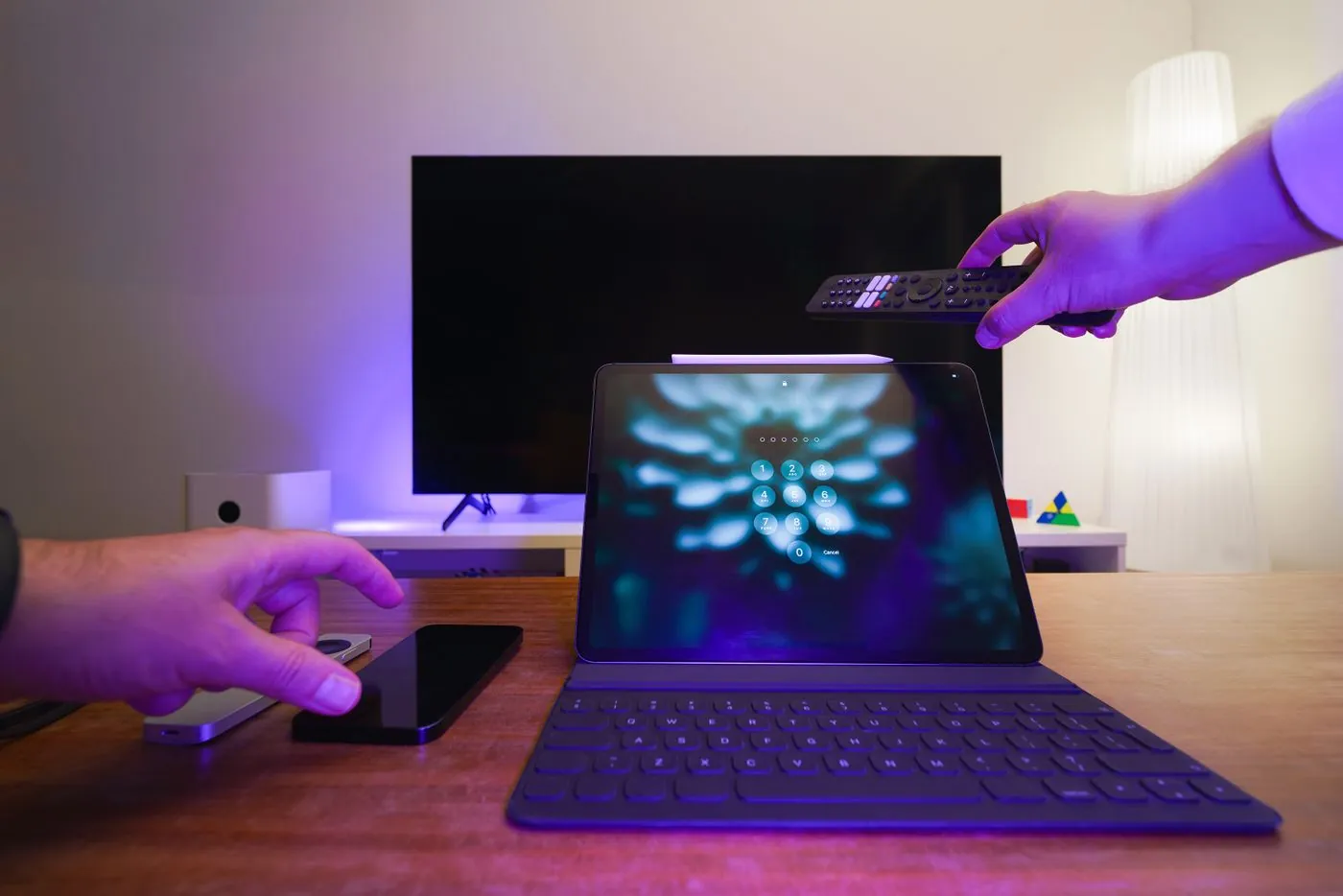
Gsm en afstandsbediening voor een televisiescherm
Foto: Jakub Zerdzicki / Pexels.

Voer de controles in deze volgorde uit

  1. Controleer of de ontvanger aanstaat en op de tv zichtbaar is.
  2. Open de netwerkinformatie van de ontvanger en vergelijk die met de gsm.
  3. Controleer of de app toegang tot het lokale netwerk heeft waar je toestel dat vraagt.
  4. Sluit en heropen de app. Bekijk daarna opnieuw de Cast-lijst.
  5. Herstart de ontvanger volgens de handleiding wanneer hij offline blijft.

De namen van menu’s verschillen per gsm en Chromecast-generatie. Het doel is niet exact hetzelfde menu vinden als op een oud screenshot, maar bevestigen dat beide apparaten op je gewone lokale netwerk staan.

Gebruik een tweede geschikte app als vergelijking

Probeer met een andere app die jouw ontvanger officieel ondersteunt. Verschijnt de Chromecast daar wel, dan is het netwerk niet je enige onderzoekspunt. Controleer de eerste app, de versie en de ondersteuning van jouw ontvangermodel.

Verschijnt hij nergens, kijk dan ook in Google Home of het apparaat online is. Noteer het resultaat voordat je iets reset. Een fabrieksreset kan helpen bij bepaalde installatieproblemen, maar wist je configuratie en is geen handige eerste stap vlak voor de aftrap.

Vergelijking Wat heb je geleerd?
Ontvanger nergens zichtbaar Netwerk of ontvanger verder onderzoeken
Zichtbaar in één app Appspecifieke ondersteuning controleren
Wel zichtbaar, video start niet Onderzoek daarna afspelen en account

Wifi bij de televisie kan anders zijn

De ontvanger achter je televisie staat soms op een ongunstige plaats. Een goede ontvangst op je gsm in de keuken zegt weinig over die plek. Google noemt onder meer herstarten, een betere plaatsing en een geschikte ethernetoplossing als manieren om de verbinding te onderzoeken.

Koop pas extra netwerkapparatuur wanneer een vergelijking laat zien dat de verbinding bij de ontvanger het probleem is. Een dure router lost een app die het toestel niet ondersteunt niet op.

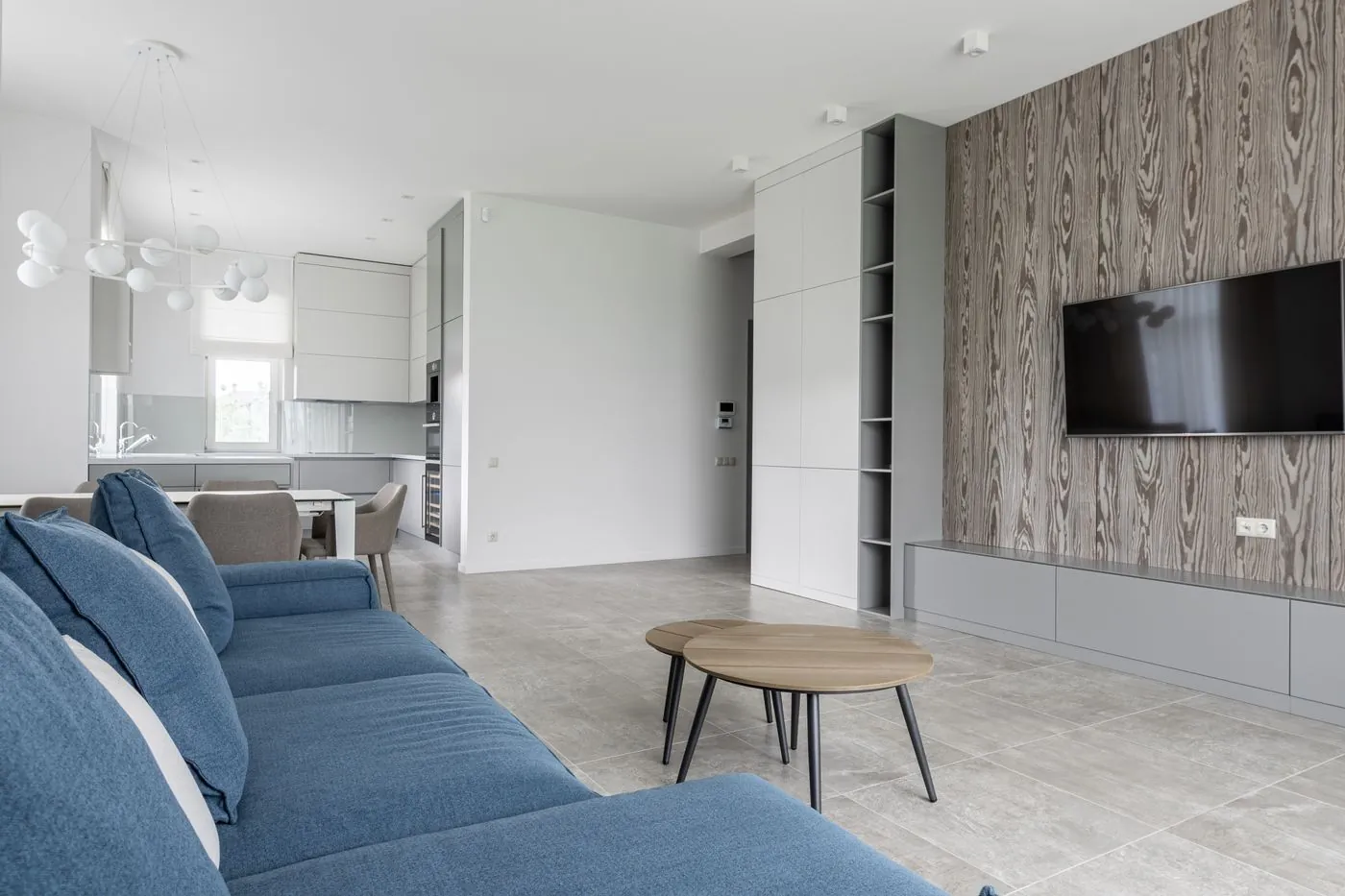
Woonkamer met televisie en zitplaatsen
Foto: Curtis Adams / Pexels.

Op hotelwifi

Vraag of het televisiesysteem een eigen Cast-procedure heeft, bijvoorbeeld met een kamercode. Gebruik die instructies in plaats van een eigen netwerkoplossing te improviseren. Voer persoonlijke aanmeldgegevens niet in op een onbekende tv die je achteraf niet kunt afmelden.

Voor je hulp vraagt

Noteer het exacte ontvangermodel, de gsm, netwerksoort en welke apps het apparaat wel of niet zien. Dat maakt je vraag concreet en voorkomt dat je advies krijgt voor een Google TV-box terwijl je een klassieke Chromecast gebruikt.
Verder lezen

Orange TV Go werkt niet: app, computer en casten apart controleren

Orange TV Go kan op je gsm werken terwijl dezelfde uitzending op een computer of via een aangesloten scherm niet speelt. Controleer de ondersteunde kijkroute voordat je kabels of abonnementen vervangt.

Bepaal op welk scherm de fout ontstaat

Noteer of je kijkt in de mobiele app, de computerwebapp of via Chromecast. Probeer eerst zonder extern scherm op het toestel zelf. Een succesvolle test op een gsm bewijst niet dat elke computeropstelling ondersteund wordt.

Orange noemt in zijn hulp beperkingen voor de webapp: Safari en Linux worden daar niet ondersteund. De provider noemt ook beperkingen bij beeldschermen die via HDMI aan bijvoorbeeld een desktopcomputer of Mac Mini hangen. Een zwart videovenster op zo’n opstelling hoeft daarom geen defecte HDMI-kabel te betekenen.

Bij casten controleer je het lokale netwerk

Orange TV Go ondersteunt casten naar een geschikte Chromecast of ingebouwde Cast-ontvanger. De gsm of tablet moet daarbij op wifi zitten, niet alleen op 4G, en hetzelfde netwerk als de ontvanger gebruiken.

Controleer de netwerknaam op beide toestellen. Als je gsm automatisch overschakelt op mobiele data, merk je dat tijdens normaal surfen misschien niet. De tv kan dan toch uit de Cast-lijst verdwijnen. Test thuis op je gewone netwerk voordat je hotelwifi of een gastnetwerk probeert.

Televisie in een lichte moderne woonkamer
Foto: Max Vakhtbovych / Pexels.

De hele app of slechts één zender?

Probeer een tweede zender. Werkt die wel, noteer dan welke kanaalgroep of uitzending geblokkeerd wordt. Orange legt uit dat bij bepaalde kanaalgroepen andere gelijktijdige kijkbeperkingen gelden. Ga daarom niet uit van één universele schermlimiet voor elk programma.

Stop ook de streams die je voor de test op andere toestellen geopend hebt. Een vergeten browser kan je vergelijking vertroebelen. Test dezelfde zender daarna opnieuw op één toestel.

Symptoom Volgende controle
App werkt, computer niet Ondersteunde browser en computeropstelling
Geen Cast-ontvanger zichtbaar Wifi en ontvangerverbinding
Eén zender geblokkeerd Zenderaanbod en eventuele groepsbeperking
Alle video stopt Verbinding en actuele appversie

Update zonder onnodige wijzigingen

Installeer beschikbare app- en toestelupdates en herstart de app. Noteer eerst de foutmelding en de gebruikte versie. Wis niet meteen alle tv- of routerinstellingen: dan verdwijnen aanwijzingen terwijl de onderliggende beperking blijft bestaan.

Als een ondersteunde computerbrowser wel werkt maar een andere kijkroute niet, bewaar dat resultaat. Het helpt de klantendienst aanzienlijk meer dan de mededeling dat je ‘alles al geprobeerd’ hebt.

Gsm en afstandsbediening voor een televisiescherm
Foto: Jakub Zerdzicki / Pexels.

Sporttoegang apart nakijken

Een werkende Orange TV Go-app betekent niet dat elke sportoptie actief is. Controleer het pakket in je klantenzone en de concrete wedstrijd in het zenderprogramma. Een samenvatting of algemene competitievermelding is geen bewijs van live toegang tot alle matchen.

Wat geef je door aan Orange?

Vermeld zender, tijdstip, foutmelding, toestel en kijkmethode. Zeg of er een HDMI-scherm aangesloten is en welke browser je gebruikt. Deel geen wachtwoord of klantgegevens openbaar. Met een precieze beschrijving kan Orange de ondersteunde route en je zenderrechten controleren, zonder je eerst een overbodige kabel te laten vervangen.

Verder lezen

VTM GO speelt niet af: kies de juiste app of computerbrowser

Een werkende VTM GO-pagina met een video die niet start, kan aan de gebruikte kijkmethode liggen. De computerwebsite en de ingebouwde browser van je smart-tv worden niet op dezelfde manier ondersteund.

Op welk toestel probeer je te kijken?

VTM GO raadt op smartphone, tablet en televisie de eigen app aan. De dienst ondersteunt daar het gebruik via een webbrowser niet. Op een laptop of desktop kun je wel via de website kijken met een geschikte, bijgewerkte browser.

Dat onderscheid is nuttig wanneer je tv probleemloos websites opent, maar de videospeler zwart blijft. Een browser kunnen openen zegt niets over ondersteuning van een beschermde livestream. Start op dat toestel eerst de officiële app als die voor jouw model beschikbaar is.

Computer: actualiseer de browser

VTM GO noemt Chrome, Firefox, Safari en Edge als ondersteunde computerbrowsers. Gebruik een recente versie, niet bewust de oudste versie die ooit werd genoemd. Controleer updates via het hulp- of informatievenster van je browser en herstart wanneer dat gevraagd wordt.

Test daarna opnieuw dezelfde video. Een andere browser is een bruikbare vergelijking als het probleem aan één browser lijkt te hangen. Je hoeft daarvoor geen onbekende ‘videoversneller’ of apart installatiebestand van een advertentie te downloaden.

Televisie, tablet en laptop in een thuisopstelling
Foto: Jakub Zerdzicki / Pexels.

Aanmelden vóór de videodiagnose

Controleer dat je bent aangemeld met je DPG Media-account. Een lege speler, een aanmeldverzoek en een rechtenmelding zijn verschillende aanwijzingen. Noteer de tekst op het scherm voordat je instellingen wijzigt.

Probeer vervolgens een tweede programma. Werkt dat wel, dan is een algemene appreset misschien niet nodig. Controleer of de gewenste match daadwerkelijk als live uitzending wordt aangeboden en of de uitzending al begonnen is.

Situatie Gerichte stap
Je gebruikt de tv-browser Test de ondersteunde tv-app
Website op computer hapert Update en vergelijk computerbrowsers
Je bent niet aangemeld Rond de accountaanmelding af
Alleen één video geeft een fout Noteer titel en programmamelding

Extensies en opgeslagen gegevens onderzoeken

Als het probleem alleen in één computerbrowser voorkomt, vergelijk dan met een schoon browserprofiel zonder extra extensies. Dat is een diagnosetest; het bewijst niet dat elke extensie onverenigbaar is. Schakel je algemene antivirus of beveiliging niet uit om een video te laten spelen.

Je kunt vervolgens gericht de opgeslagen gegevens van de website wissen. Zorg vooraf dat je opnieuw kunt aanmelden. Het verwijderen van alle browsergegevens is meestal onnodig wanneer slechts één website problemen heeft.

Gsm en afstandsbediening voor een televisiescherm
Foto: Jakub Zerdzicki / Pexels.

Je toestel is te oud voor de app

Controleer de actuele vereisten in de officiële appwinkel en bij VTM GO. Een oude smart-tv hoeft niet vervangen te worden wanneer een ondersteunde externe kijkoplossing beschikbaar is. Controleer die ondersteuning wel vóór aankoop: alleen ‘Android’ op een goedkope box is onvoldoende.

Wat meld je wanneer het blijft misgaan?

Geef toestel, besturingssysteem, app- of browserversie, programmatitel en foutmelding door. Zeg of een andere video en een tweede geschikte browser werken. Zo voorkom je dat de klantendienst je mobiele browser onderzoekt terwijl je eigenlijk op een tv-app kijkt.

Verder lezen

VTM GO op vakantie: verificatie, appwinkel en programmarechten

Voor sommige VTM GO-programma’s heb je op reis meer nodig dan een werkende internetverbinding. Controleer je Belgische telefoonverificatie en bestemming voordat je de match probeert te starten.

Waarom kun je wel de website zien maar niet de video?

VTM GO maakt onderscheid tussen toegang tot de website en de rechten om een programma te bekijken. Sommige uitzendingen zijn in eerste instantie voor België beschikbaar. Wie in België woont en tijdelijk binnen de Europese Unie verblijft, kan voor dat aanbod een verificatie moeten uitvoeren.

Een geopende startpagina bewijst daarom niet dat je profiel volledig klaar is. Controleer de exacte afspeelmelding. Blijft de video laden zonder rechtenmelding, onderzoek dan ook app en verbinding: niet elke fout op vakantie is een geografische beperking.

Je Belgische gsm-nummer bevestigen

Open de telefoonverificatie vanuit je VTM GO-account. Geef je Belgische gsm-nummer op en vraag de sms-code aan. Vul de ontvangen code in op de officiële pagina. VTM GO vermeldt dat de code vijftien minuten geldig is. Is die termijn voorbij, vraag dan een nieuwe aan.

Bewaar geen code voor later gebruik en deel die niet met anderen. Rond de verificatie bij voorkeur vóór vertrek af. Dan hoef je niet tijdens de aftrap uit te zoeken waarom de sms op je vakantieadres niet aankomt.

Man gebruikt een afstandsbediening op de sofa
Foto: Gustavo Fring / Pexels.

Buiten de EU zijn de voorwaarden anders

VTM GO waarschuwt dat programma’s buiten de EU niet altijd afgespeeld kunnen worden door uitzendrechten. Een geverifieerd Belgisch nummer is dus geen garantie op wereldwijd kijken. Controleer voor een belangrijke uitzending vooraf de beschikbaarheid op je bestemming.

Gebruik ook niet de regels van een andere Belgische streamingdienst als bewijs. VRT MAX, Pickx en VTM GO hebben eigen toegangsvoorwaarden. Wat voor een film op één platform werkt, hoeft voor een voetbalmatch op een ander platform niet te gelden.

Installeer de app thuis

VTM GO geeft aan dat de app in Belgische appwinkels beschikbaar is. Installeer en werk ze bij voordat je reist. Verwar het land van je Apple- of Google-winkelaccount niet met het land waarin je op dat moment bent.

Op gsm, tablet en tv raadt de dienst zijn app aan. Een video in de ingebouwde tv-browser openen is daarom geen gelijkwaardige test van de app. Probeer op een ondersteund toestel eerst rechtstreeks af te spelen, zonder casten.

Controle vóór vertrek Waarom nuttig?
Aanmelden en telefoonverificatie Voorkomt accountverrassingen
App installeren en bijwerken Vermijdt zoeken in een andere appwinkel
Concrete uitzending opzoeken Nieuwsfragment is niet hetzelfde als live match
Beschikbaarheid op bestemming controleren Rechten verschillen per gebied
Gsm en afstandsbediening voor een televisiescherm
Foto: Jakub Zerdzicki / Pexels.

Als het ondanks verificatie niet lukt

Noteer land, programmanaam, tijdstip en melding. Probeer één andere video om te zien of de fout algemeen of programma-afhankelijk is. Vraag de klantendienst om de specifieke uitzending te controleren. Stuur geen wachtwoord of sms-code mee; die zijn niet nodig om je probleem te beschrijven.

Verder lezen

VRT MAX in het buitenland: waarom je identiteit soms bevestigd moet worden

Dat de VRT MAX-website opent, betekent niet dat iedere video in het buitenland beschikbaar is. Je profiel, Belgische woonplaats of nationaliteit en de rechten van het programma spelen een rol.

Website, profiel en video zijn drie verschillende stappen

Je kunt een platform bereiken en toch een afspeelmelding krijgen bij een bepaalde video. Noteer of je niet kunt aanmelden, je identiteit niet bevestigd krijgt of alleen een programma niet kunt bekijken. Dat zijn verschillende problemen.

VRT legt uit dat voor video in het buitenland een Belgisch domicilieadres of de Belgische nationaliteit relevant is. Belgen zonder Belgische woonplaats moeten hun identiteit bevestigen om toegang te krijgen tot het daarvoor beschikbare aanbod. De verificatie verloopt via je VRT-profiel en kan onder meer het Burgerprofiel gebruiken.

Regel de verificatie vóór vertrek

Open je profiel op een vertrouwd toestel en bekijk of er een verificatiestap openstaat. Gebruik uitsluitend de bevestiging die VRT zelf aanbiedt. Houd je gsm bij de hand als je voor een telefooncontrole kiest. Vul geen willekeurig adres in: daarmee los je de toegangsvoorwaarden niet correct op.

Probeer daarna een video die je wilt bekijken. Controleer zowel de profielstatus als het afspelen. Een geslaagde aanmelding bewijst namelijk niet dat de specifieke uitzending op je bestemming beschikbaar zal zijn.

Man kijkt met een koptelefoon naar een tablet
Foto: Vitaly Gariev / Pexels.

EU en buiten de EU niet op één hoop gooien

VRT beschrijft voor geverifieerde Belgische kijkers toegang binnen de EU en ook Liechtenstein, IJsland en Noorwegen. Buiten dat gebied kan het beschikbare aanbod beperkter zijn. De programmarechten blijven belangrijk: beloof jezelf niet dat elke match, film of aangekochte reeks wereldwijd te bekijken is.

Waar gaat het fout? Waar begin je?
Aanmelden lukt niet VRT-profiel en aanmeldgegevens
Verificatie niet afgerond Beschikbare verificatiemethode
Eén video blijft geblokkeerd Rechten en beschikbaarheid van die video
Alle video stopt tijdens afspelen Verbinding en ondersteund toestel

Een aanmeldlus is geen bewijs van geoblocking

Kom je na aanmelden telkens opnieuw op de aanmeldpagina, dan kan het om opgeslagen websitegegevens gaan. VRT noemt oude profielcookies als mogelijke oorzaak. Verwijder gericht de gegevens van de VRT-aanmeldsite, zodat je niet onnodig bij alle andere websites wordt afgemeld.

Doe dat alleen wanneer je je aanmeldgegevens kent. Probeer vervolgens opnieuw via de officiële profielpagina. Deel een verificatiecode nooit met iemand die via sociale media aanbiedt toegang te regelen.

Gsm en afstandsbediening voor een televisiescherm
Foto: Jakub Zerdzicki / Pexels.

Voetbal bekijken: controleer ook de uitzending

De aanwezigheid van sportnieuws of samenvattingen op VRT MAX zegt niet dat een volledige wedstrijd live beschikbaar is. Kijk naar de concrete programmatitel en het aangekondigde uitzendmoment. Een andere match of enkel een nieuwsfragment is geen bruikbaar bewijs voor jouw wedstrijd.

Wanneer contact opnemen?

Meld de titel van de video, je verblijfsland, toesteltype en de precieze melding. Vermeld of je profiel geverifieerd is, maar stuur geen identiteitsdocumenten via een openbaar forum. Met die informatie kan VRT controleren of de beperking bij de rechten, je profiel of het afspelen ligt.

Verder lezen

Pickx op een groter scherm: aanmelden en casten controleren

De Pickx-app downloaden geeft niet automatisch toegang tot je tv-aanbod. Controleer eerst je Proximus-login en abonnement; onderzoek daarna pas de verbinding met je televisie.

Begin met kijken op de gsm zelf

Open Pickx op je gsm of tablet en probeer het gewenste programma zonder casten. Proximus koppelt de app aan zijn tv-abonnement en gebruikt de MyProximus-aanmelding. De provider vermeldt dat je daarvoor de login van de MyProximus-beheerder gebruikt.

Kun je al op je gsm niet kijken, dan is de Chromecast niet de eerste verdachte. Controleer of je op het juiste account bent aangemeld en of de betreffende zender in je aanbod zit. Een sportoptie kan aanvullende toegang geven, maar de appinstallatie alleen doet dat niet.

Gsm en afstandsbediening voor een televisiescherm
Foto: Jakub Zerdzicki / Pexels.

Vervolgens naar de televisie

Controleer dat je tv of mediaspeler daadwerkelijk Google Cast ondersteunt. Een Proximus-decoder is niet automatisch een Chromecast, en een HDMI-ingang op een tv betekent alleen dat er een extern apparaat aangesloten kan worden.

Verbind de gsm en Cast-ontvanger met hetzelfde thuisnetwerk. Open de uitzending en gebruik de beschikbare Cast-functie. Kies bij meerdere schermen de juiste ontvanger. Het is handig je toestellen een herkenbare naam te geven, zoals ‘woonkamer’, zodat je niet per ongeluk in een andere kamer afspeelt.

Een korte test met een duidelijk resultaat

Test Betekenis voor je volgende stap
Pickx speelt niet op de gsm Controleer account, aanbod en gsm-app
Pickx speelt op gsm, geen ontvanger zichtbaar Controleer lokale verbinding en Cast-ondersteuning
Ontvanger zichtbaar, video start niet Noteer de afspeelfout en test een ander programma
Andere geschikte apps casten ook niet Onderzoek ontvanger en netwerk

Deze vergelijking wijst een richting aan; ze bewijst niet op zichzelf welke partij verantwoordelijk is. De precieze foutmelding blijft belangrijk.

App of schermspiegeling?

Het hele gsm-scherm op de tv tonen is niet hetzelfde als de officiële Cast-functie gebruiken. Een menu kan zichtbaar zijn terwijl een beschermde video niet via dezelfde methode afspeelt. Gebruik de ondersteunde afspeelroute, in plaats van te proberen de videobeveiliging te omzeilen.

Een Google TV-toestel met afstandsbediening en een klassieke Chromecast zonder eigen appmenu werken bovendien anders. Controleer bij rechtstreeks installeren of Pickx in de officiële winkel voor jouw model aangeboden wordt. Installeer geen onbekende appbestanden om een ontbrekende app te vervangen.

Woonkamer met televisie en zitplaatsen
Foto: Curtis Adams / Pexels.

Op vakantie voorbereiden

Proximus beschrijft gebruik van de Pickx-app in België en de EU. Test je login en programma daarom thuis voordat je vertrekt. Op hotelwifi kunnen ontvanger en gsm van elkaar afgeschermd zijn, ook wanneer ze dezelfde netwerknaam tonen.

Wat meld je aan Proximus?

Stuur de programmanaam, het toestelmodel, je appversie en de foutmelding. Zeg expliciet of kijken zonder casten wel lukt. Vermeld ook of het om je thuisnetwerk of een vakantieverbinding gaat. Dat maakt het verschil tussen een accountvraag en een probleem bij het verbinden met het grote scherm zichtbaar.

Verder lezen

Telenet TV-app: aanmelden lukt niet of kijken stopt plots

Bij een probleem met de Telenet TV-app moet je niet alleen je wachtwoord controleren. Ook je tv-product en decoder kunnen bepalen of de app nog bruikbaar is.

Controleer eerst je tv-opstelling

Telenet meldt dat de TV-app en website niet meer werken in combinatie met een verouderde Digicorder, Digibox of TV met een kaartje. Voor die situatie verwijst de provider naar vervanging door een Telenet TV-box (IP). Een app opnieuw installeren verandert dat productvereiste niet.

Gebruik je al een geschikte TV-box? Ga dan verder met de login en het toestel waarop je kijkt. Noteer bij twijfel het model van je decoder en vraag Telenet welk tv-product aan je account gekoppeld is. Koop niet eerst een nieuwe mediaspeler: het probleem kan bij de producttoegang liggen.

Maak onderscheid tussen aanmelden en afspelen

Kun je niet aanmelden, controleer dan de gebruikersnaam en het wachtwoord. Kun je wel aanmelden maar geen programma starten, noteer de fout tijdens het afspelen. Werkt één zender niet terwijl de rest wel opent, dan is een algemene wachtwoordreset weinig gericht.

Wat lukt wel? Wat onderzoek je daarna?
Aanmelden in de klantenzone Of het juiste tv-product actief is
Tv kijken op de TV-box App, toestelondersteuning en login
Sommige zenders bekijken Beschikbaarheid van de specifieke zender
Kijken op gsm, niet op tv Appinstallatie en netwerk van de tv
Woonkamer met televisie en zitplaatsen
Foto: Curtis Adams / Pexels.

Android TV, Apple TV en casten zijn verschillende routes

Telenet beschrijft kijken via een eigen app op Android TV of Apple TV, en via Chromecast of AirPlay. Voor de rechtstreekse tv-app vermeldt de hulp Android TV 10 of hoger en Apple TV OS 15 of hoger. Controleer de actuele appwinkelvereisten van jouw toestel voordat je iets koopt.

Bij casten moeten de verzender en ontvanger elkaar kunnen bereiken op hetzelfde wifinetwerk. Een gsm op mobiele data maakt niet vanzelf verbinding met de Chromecast in je woonkamer. Kies ook op de tv de juiste HDMI-ingang.

Herstel gericht en bewaar je foutmelding

Werk de app bij en herstart je mediaspeler. Probeer opnieuw met hetzelfde programma. Wanneer alleen de app niet opent, kan opnieuw installeren zinvol zijn; zorg dat je daarna weer kunt aanmelden.

Verander niet tegelijk je klantgegevens, routerinstellingen en tv-app. Maak eerst een screenshot van de fout en noteer wat je al getest hebt. Dat voorkomt dat belangrijke aanwijzingen verdwijnen tijdens het herstellen.

Gsm en afstandsbediening voor een televisiescherm
Foto: Jakub Zerdzicki / Pexels.

Een sportzender ontbreekt

De TV-app kunnen gebruiken is niet hetzelfde als toegang hebben tot elk sportpakket. Controleer in je klantenzone welke optie actief is en in de actuele sportkalender of de gewenste match daar wordt aangeboden. Een competitiesymbool in een reclameoverzicht bewijst niet dat iedere wedstrijd op iedere zender beschikbaar is.

Wanneer Telenet inschakelen?

Geef decoder- of mediaspelermodel, tv-product, appversie, foutmelding en het tijdstip door. Vermeld of dezelfde zender op de TV-box werkt. Vraag bij oude apparatuur uitdrukkelijk of de producttoegang de oorzaak is. Zo vermijd je dat je voor de vijfde keer je wachtwoord wijzigt terwijl de app niet meer bij je opstelling past.

Een televisie bedienen met een afstandsbediening. Illustratieve video: 2type / Pexels.

Verder lezen

DAZN opzeggen in België: controleer eerst wie je abonnement factureert

Een app verwijderen stopt je betalingen niet. Bij DAZN moet je eerst weten of je rechtstreeks betaalt of via een andere aanbieder, en of je contract maandelijks of jaarlijks loopt.

Begin bij je betaalbewijs

Open je laatste factuur of aankoopbevestiging. Noteer de aanbieder, het gebruikte e-mailadres, de startdatum en het type abonnement. Een maandelijkse afschrijving betekent niet automatisch dat je een vrij opzegbaar maandcontract hebt.

DAZN legt uit dat een jaarabonnement met maandelijkse betalingen een contract van twaalf maanden blijft. Opzeggen vóór het einde stopt daarbij de toekomstige verlenging, niet noodzakelijk de resterende betalingen. Voor een rechtstreeks maandabonnement vermeldt de Belgische hulp een opzegtermijn van dertig dagen en mogelijk een laatste bedrag naar rato. Controleer de einddatum die jouw account toont.

Rechtstreeks bij DAZN afsluiten

Ga in je account naar Abonnement en volg de opzegprocedure tot de definitieve bevestiging. Onderweg kun je aanbiedingen krijgen om klant te blijven. Een eerste klik op opzeggen is daarom niet altijd de laatste stap.

Bewaar de bevestiging en de vermelde einddatum. Maak eventueel een screenshot zonder betaalgegevens. Controleer daarna of je account de beëindiging of het stoppen van de verlenging toont. Alleen een verdwenen app-icoon zegt niets over de facturatie.

Man kijkt met een koptelefoon naar een tablet
Foto: Vitaly Gariev / Pexels.

Afgesloten via Apple, Google of een andere partij

Wanneer een externe aanbieder factureert, beheer je de opzegging bij die aanbieder. Kijk bijvoorbeeld in de abonnementen van het Apple- of Google-account waarmee je de aankoop deed. DAZN kan zulke abonnementen niet namens jou beëindigen.

Staat het abonnement niet in de lijst? Controleer of je het juiste winkelaccount gebruikt. Een tweede gezinsaccount of oud e-mailadres is een praktische mogelijkheid om te onderzoeken, geen reden om meteen nog een abonnement te kopen.

Wat staat op je aankoopbewijs? Waar begin je?
Rechtstreekse DAZN-aankoop DAZN-account
Aankoop via een appwinkel Abonnementen bij die appwinkel
Sportoptie via tv-provider Klantenzone en voorwaarden van de provider

Er komt toch nog een betaling

Vergelijk eerst de betalingsdatum met de bevestigde einddatum. Kijk ook of het om hetzelfde account en abonnement gaat. Maandelijkse termijnen binnen een jaarcontract en dubbele abonnementen zijn verschillende kwesties.

Vraag bij een onduidelijke afschrijving om een uitleg met contracttype, betaalperiode en opzegdatum. Stuur geen volledige kaartgegevens. Een laatste betaling is niet automatisch een fout; ze moet wel te verklaren zijn aan de hand van je overeenkomst.

Gsm en afstandsbediening voor een televisiescherm
Foto: Jakub Zerdzicki / Pexels.

Maak een klein opzegdossier

Bewaar vier dingen samen: aankoopbewijs, schermafbeelding van het contracttype, opzegbevestiging en einddatum. Zet ook een herinnering om na die datum je rekening te controleren. Dit is vooral nuttig als je meerdere sportdiensten afwisselt tijdens het seizoen.

Koop je later opnieuw toegang voor één match, lees dan opnieuw de looptijd. Een aantrekkelijke maandprijs kan bij een jaarcontract horen. De vraag is niet alleen wat je vandaag betaalt, maar ook welke verplichting je aangaat.

Verder lezen

DAZN meldt te veel apparaten: registratie en tegelijk kijken uitgelegd

Een apparaat dat in je account geregistreerd staat, is niet noodzakelijk een apparaat dat op dit moment kijkt. Controleer de exacte melding voordat je toestellen verwijdert of een extra abonnement afsluit.

Twee limieten die je uit elkaar moet houden

DAZN maakt onderscheid tussen geregistreerde apparaten en gelijktijdige streams. Op de Belgische hulppagina, gecontroleerd op 5 oktober 2026, noemt de dienst maximaal drie geregistreerde apparaten en twee gelijktijdige streams op hetzelfde netwerktoegangspunt. Controleer ook je eigen abonnementsvoorwaarden wanneer je een ander of gewijzigd pakket hebt.

Een tv, gsm en laptop kunnen dus in de apparatenlijst staan zonder alle drie tegelijk af te spelen. Omgekeerd kan een oude browser die nog een match afspeelt een kijkplaats bezet houden terwijl je die vergeten bent.

Lees welke waarschuwing je krijgt

Melding gaat over Waarschijnlijke richting
Geregistreerde apparaten Apparatenlijst beheren
Te veel apparaten tegelijk Actieve uitzendingen stoppen
Je kijkt al ergens anders Ook het netwerk van de actieve stream controleren

Schrijf de melding letterlijk over. ‘DAZN werkt niet’ is onvoldoende om vast te stellen welke limiet speelt. Een screenshot helpt, zolang je persoonlijke gegevens niet zichtbaar zijn.

Twee mensen kijken samen televisie in de woonkamer
Foto: Ketut Subiyanto / Pexels.

Ruim de apparatenlijst gericht op

Open je account en zoek Apparaten beheren. Bekijk welke toestellen je herkent. Log een oud toestel uit dat je niet meer gebruikt. Log niet zonder reden al je toestellen uit vlak voor een match: dan moet je overal opnieuw aanmelden.

Staat er een onbekend apparaat? Meld dat af en wijzig je wachtwoord. Controleer ook of het een herkenbaar toestel met een onverwachte naam is, bijvoorbeeld een browser in plaats van je laptopnaam. Deel je wachtwoord niet met iemand die aanbiedt de fout voor je op te lossen.

Stop vergeten streams

Sluit een uitzending op een andere tv, tablet of browser volledig. Alleen het scherm uitschakelen hoeft de speler niet altijd te stoppen. Open vervolgens opnieuw de gewenste stream op het toestel waarop je wilt kijken.

Controleer bij een gsm of die op thuiswifi of mobiele data zit. Twee toestellen in dezelfde woonkamer kunnen toch via verschillende netwerken kijken. Het fysieke adres alleen verklaart dus niet iedere netwerkgerelateerde waarschuwing.

Gsm en afstandsbediening voor een televisiescherm
Foto: Jakub Zerdzicki / Pexels.

Wat je beter niet doet

Maak geen nieuw betaald account aan voordat je de apparatenlijst hebt bekeken. Verwijder evenmin telkens de app: daarmee verander je de abonnementsvoorwaarden niet. Apparatenregistratie is ook niet hetzelfde als toestemming om je persoonlijke account buiten de toegestane context te delen.

Lukt kijken nog steeds niet nadat alle andere streams gestopt zijn, geef de klantendienst de melding, het tijdstip en het gewenste toestel door. Vermeld dat je de actieve streams en apparatenlijst al hebt gecontroleerd. Vraag om een accountcontrole in plaats van opnieuw dezelfde installatie uit te voeren.

Handige controle voor een gezin

Spreek vóór een belangrijke wedstrijd af welke schermen gebruikt worden. Stop testvideo’s en sluit oude browsertabbladen. Zo voorkom je dat de laatste persoon die wil kijken pas bij de aftrap ontdekt dat er elders nog een uitzending loopt.

Verder lezen

DAZN casten lukt niet: verschil tussen Chromecast en Google TV

Bij een klassieke Chromecast start je de uitzending meestal vanaf je gsm. Bij een toestel met Google TV kun je ook de DAZN-app rechtstreeks met de afstandsbediening openen. Dat verschil bepaalt welke stappen je nodig hebt.

Welke manier gebruik je?

Kijk eerst of je mediaspeler een eigen startscherm met apps en een afstandsbediening heeft. Een klassieke Chromecast ontvangt een gekozen uitzending vanuit een geschikte app. Een Chromecast met Google TV heeft daarnaast een eigen DAZN-app.

Een ingebouwd Cast-icoon in DAZN is iets anders dan het volledige gsm-scherm spiegelen. Gebruik voor een uitzending bij voorkeur de afspeelmethode die de dienst ondersteunt. Dat vermijdt verwarring wanneer de gsm het menu toont maar de tv geen videobeeld krijgt.

Gsm en afstandsbediening voor een televisiescherm
Foto: Jakub Zerdzicki / Pexels.

Casten vanuit de DAZN-app

Sluit de Chromecast aan en kies op je televisie de juiste HDMI-ingang. Verbind je gsm en Chromecast met hetzelfde thuisnetwerk. Open DAZN, meld je aan en selecteer het Cast-icoon. Kies het juiste toestel en start daarna de uitzending.

Ontbreekt het toestel in de lijst, controleer dan de netwerknaam op beide apparaten. Een gastnetwerk kan toestellen van elkaar afzonderen. Test eerst op je gewone thuisnetwerk, zonder ingewikkelde routerwijzigingen. Controleer bij een iPhone ook of de app de benodigde toegang tot het lokale netwerk heeft.

Rechtstreeks kijken met Google TV

Open op het startscherm de DAZN-app en meld je aan met je bestaande account. Je hoeft hiervoor niet voortdurend je gsm als afstandsbediening te gebruiken. Gebruik je vervolgens ook casten naar dezelfde Google TV, controleer dan of beide apparaten op hetzelfde DAZN-account zijn aangemeld.

Waar loopt het vast? Wat controleer je?
Geen Chromecast zichtbaar Netwerk, appmachtigingen en apparaatverbinding
Chromecast zichtbaar, uitzending geblokkeerd Account en toegang tot het evenement
Hele tv blijft zwart HDMI-ingang en stroomvoorziening
Video start maar stopt telkens Netwerk bij de mediaspeler

Let op oude hardware en voeding

DAZN ondersteunt de eerste Chromecast-generatie niet meer. Zoek bij een oud toestel het modelnummer op; uiterlijk en kleur alleen zijn geen betrouwbare aanwijzing. Een recente app op je gsm maakt een niet-ondersteunde ontvanger niet alsnog geschikt.

Gebruik de geschikte voeding van de mediaspeler. Een willekeurige USB-poort van een tv levert niet altijd voldoende stroom. Wanneer het apparaat telkens opnieuw opstart, onderzoek je daarom ook de voeding in plaats van alleen je internetverbinding.

Woonkamer met televisie en zitplaatsen
Foto: Curtis Adams / Pexels.

Test vóór de aftrap

Start eerst een beschikbare video of een ander evenement en controleer of beeld en geluid aankomen. Stop die teststream voordat je de gewenste match opent. Daarmee sluit je uit dat je eigen test een extra gelijktijdige stream bezet.

Blijft het probleem bestaan, noteer het exacte Chromecast-model, je gsm-type en de foutmelding. Vraag ondersteuning voor die combinatie. Koop niet op goed geluk een HDMI-adapter: een adapter verandert geen ontbrekende appondersteuning of uitzendrechten.

Verder lezen