Belgische voetbal-tv-gids3 november 2026 · Alle uren in Belgische tijd
Trakteer ons op een koffie (opent in een nieuw tabblad)

Voetbal kijken op je gsm: dataverbruik meten vóór je bundel opraakt

Een vaste hoeveelheid GB per match noemen is misleidend zonder de gebruikte app en kwaliteit te kennen. Met een korte eigen meting kun je veel beter inschatten of je mobiele bundel voldoende is.

Controleer eerst je resterende bundel

Open de app of klantenzone van je mobiele provider. Bekijk je resterende data en de periode waarop die teller betrekking heeft. Controleer bij reizen ook je roamingvoorwaarden. Het data-aanbod thuis hoeft niet in ieder land onder dezelfde voorwaarden te gelden.

Kijk vervolgens in de instellingen van je gsm naar het dataverbruik per app. Op een iPhone staat dat bij Mobiel netwerk of Mobiele data. Apple laat daar ook toe mobiele data voor afzonderlijke apps uit te schakelen. Menu’s en meetperiodes verschillen bij andere toestellen.
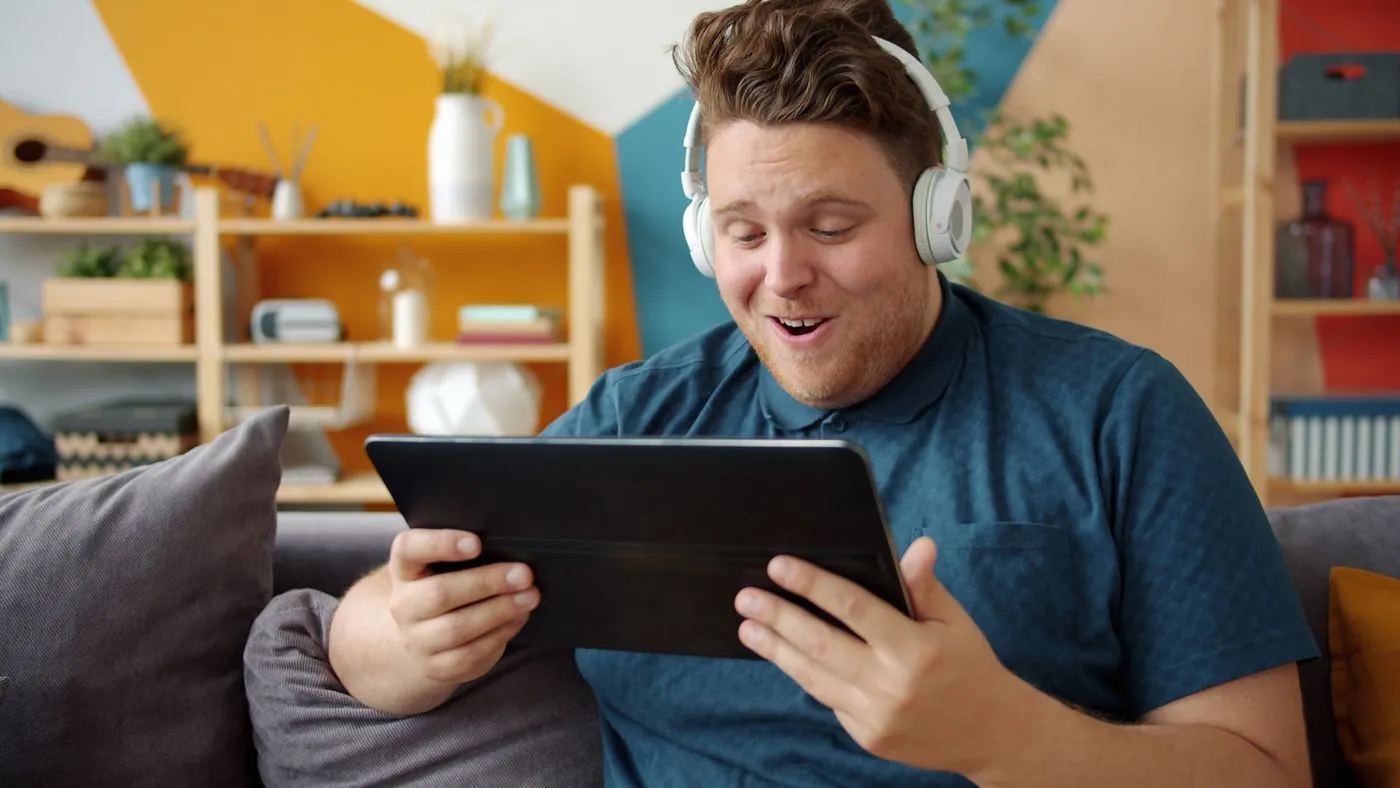
Man kijkt met een koptelefoon naar een tablet
Foto: Vitaly Gariev / Pexels.

Meet tien minuten onder dezelfde omstandigheden

Noteer de app-teller vóór de test. Zet voor de meting wifi uit, controleer dat je mobiele data gebruikt en speel tien minuten video af in de kijkkwaliteit die je wilt gebruiken. Stop de video en vergelijk de teller. Controleer zo nodig na een korte wachttijd opnieuw.

Vermijd tijdens die test downloads in dezelfde app. Bij een gezamenlijke toestelmeting tellen ook andere apps mee. De provider kan gegevens met vertraging verwerken; gebruik de meting daarom als raming en niet als gegarandeerde factuurwaarde.

Een rekenvoorbeeld, geen belofte

Stel dat je eigen test in tien minuten 200 MB verbruikt. Dan is een eenvoudige raming 1.200 MB per uur: zes keer de gemeten hoeveelheid. Voor twee uur zou dat ongeveer 2.400 MB zijn. Dit voorbeeld is alleen een rekensom; het is niet het gemeten verbruik van DAZN, Pickx of VTM GO.

Jouw testduur Raming voor één uur
10 minuten Gemeten hoeveelheid maal 6
15 minuten Gemeten hoeveelheid maal 4
30 minuten Gemeten hoeveelheid maal 2

Neem extra ruimte voor voorbeschouwing, rust, nabeschouwing en eventueel verlengingen. De videokwaliteit kan zich tijdens het kijken aanpassen, waardoor het echte verbruik hoger of lager uitvalt dan je korte test.

Kwaliteit aanpassen als de app dat toelaat

Bekijk of je app een kwaliteits- of databesparingskeuze biedt. Veronderstel niet dat elke dienst dezelfde schakelaar heeft. Een lagere kwaliteit kan bruikbaar zijn op een klein scherm, maar test zelf of scorebord en spel nog prettig zichtbaar zijn.

Kies een vertrouwde wifi-verbinding wanneer je mobiele budget beperkt is. Controleer bij een zwak wifisignaal of je toestel niet alsnog mobiele data gebruikt. Je kunt mobiele toegang voor de video-app uitschakelen wanneer je uitsluitend via wifi wilt kijken.
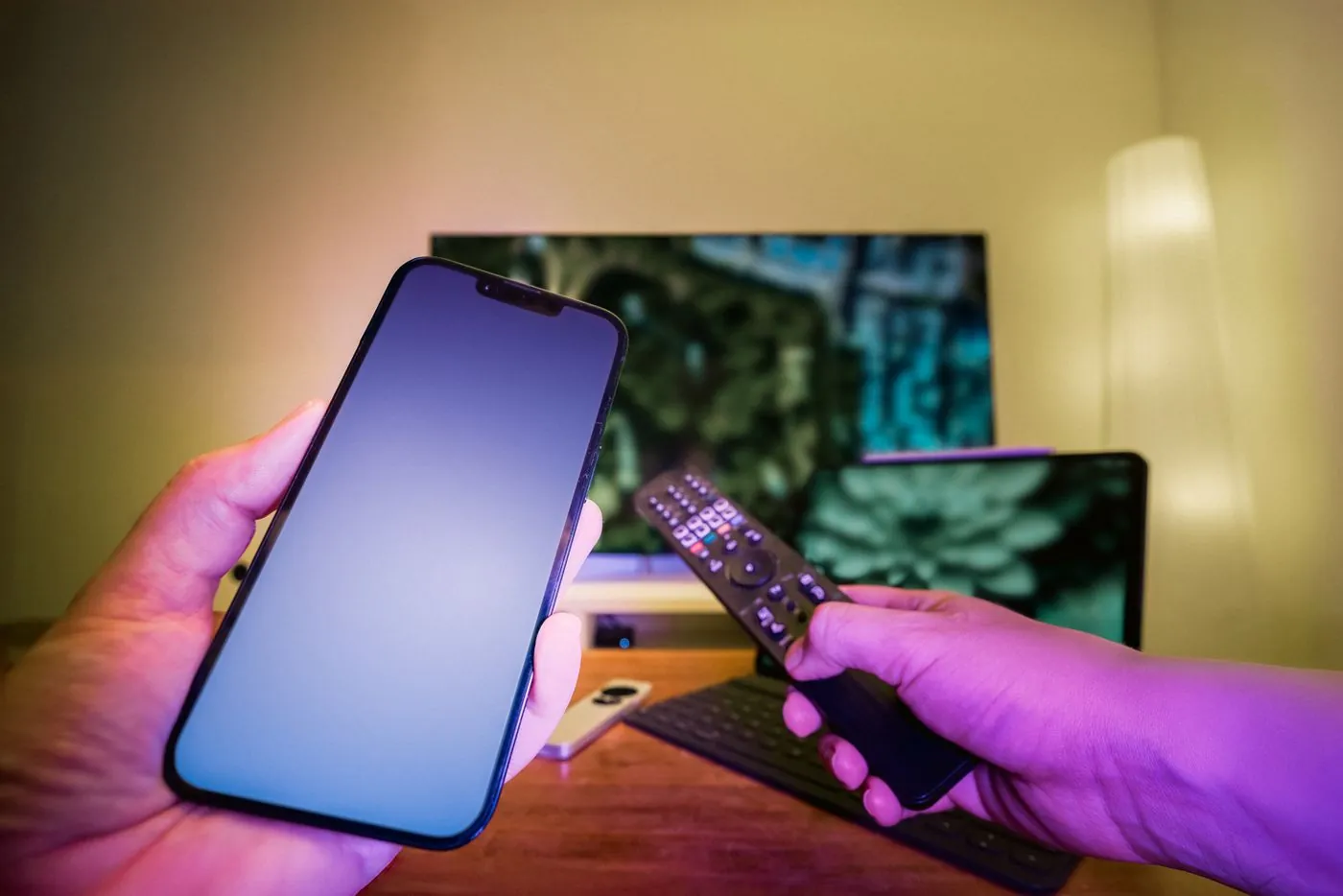
Gsm en afstandsbediening voor een televisiescherm
Foto: Jakub Zerdzicki / Pexels.

Je gsm als hotspot gebruiken

Een tv via de hotspot van je gsm verbinden verbruikt ook de mobiele data van die gsm. De tv kan bovendien andere downloads uitvoeren. Meet daarom de volledige hotspot-situatie in plaats van je eerdere gsm-appmeting één op één over te nemen.

Voor een zorgeloze match

Controleer bundel, meet het verbruik en houd een marge. Zet waar beschikbaar een waarschuwing bij je provider of toestel aan. Zo baseer je je keuze op je eigen app en kijkwijze, in plaats van op een algemeen getal dat niet bij jouw uitzending hoort.
Verder lezen

Hoeveel internetsnelheid vraagt live voetbal? Meet op de juiste plek

Voor live voetbal telt de verbinding die je kijktoestel werkelijk ontvangt. De geadverteerde snelheid van je abonnement en een snelle test naast de router zijn niet hetzelfde als stabiel beeld op je televisie.

Mbps is geen hoeveelheid data

Mbps beschrijft een overdrachtssnelheid: megabits per seconde. GB beschrijft een hoeveelheid verbruikte data. Met een groot databudget kun je nog steeds een onstabiele verbinding hebben; met een snelle verbinding kun je juist veel data verbruiken.

DAZN noemt op zijn Belgische hulppagina, gecontroleerd op 5 oktober 2026, richtwaarden van 3 Mbps voor SD, 9 Mbps voor HD en 16 Mbps voor Full HD. Dat zijn dienstspecifieke aanbevelingen, geen universele garantie voor iedere app, uitzending of thuissituatie.

Meet niet alleen je gsm

Controleer eerst op welk netwerk je meet. Staat je gsm op 5G, dan test je niet de wifi waarop je tv kijkt. Meet indien mogelijk op het kijktoestel zelf. Als dat niet kan, is een meting op dezelfde plek een hulpmiddel, maar geen exact bewijs van wat de tv ontvangt.

Meet meerdere keren, ook op een moment waarop je normaal een match bekijkt. Noteer tijdstip en resultaat. Eén hoge piek zegt minder dan een verbinding die gedurende het kijken voldoende stabiel blijft.

Televisie, tablet en laptop in een thuisopstelling
Foto: Jakub Zerdzicki / Pexels.

Maak een vergelijking met en zonder andere activiteiten

Pauzeer tijdelijk grote downloads of back-ups in huis. Test opnieuw dezelfde uitzending en verbinding. Werkt het dan beter, onderzoek de gedeelde belasting voordat je een duurder internetpakket kiest.

Probeer daarna een netwerkkabel wanneer je tv of mediaspeler dat ondersteunt. Verbetert de situatie via kabel maar niet via wifi, dan is de draadloze verbinding een zinvolle vervolgvraag. Een abonnement met een hoger getal lost een slechte plaatsing van de router niet automatisch op.

Meetresultaat Wat kun je ermee?
Goede snelheid vlak bij router, zwak bij tv Lokale wifi onderzoeken
Resultaat daalt bij downloads Gedeelde netwerkbelasting vergelijken
Goede snelheid maar één app faalt Ook app en dienst onderzoeken
Meerdere diensten vallen uit Verbinding met provider bespreken

Twee schermen delen beschikbare capaciteit

Als meerdere toestellen tegelijk video ontvangen, delen ze de verbinding met andere activiteiten. Kijk daarom niet alleen naar de aanbevolen snelheid van één stream. Houd daarnaast rekening met de gelijktijdige kijkvoorwaarden van je abonnement; extra capaciteit geeft geen extra accountrechten.

De kwaliteit kan ook verschillen per apparaat. Een stream op een klein gsm-scherm en op een grote tv vormt niet altijd dezelfde belasting of visuele vergelijking.

Gsm en afstandsbediening voor een televisiescherm
Foto: Jakub Zerdzicki / Pexels.

Wanneer je internetprovider contacteren?

Verzamel metingen met tijdstip, wifi of kabel, en het toestel waarop je testte. Vermeld of andere diensten hetzelfde probleem hebben. Vraag naar de verbinding bij je woning en de wifi-opstelling in plaats van alleen naar ‘meer snelheid’.

Bij een probleem dat uitsluitend één evenement in één app treft, vraag je ook de streamingdienst om controle. Een goede diagnose voorkomt dat je een sneller pakket koopt terwijl het probleem in de app of uitzending blijft zitten.

Praktische voorbereiding

Test je vaste kijkplek vóór een belangrijke match. Zet updates en grote downloads op een ander moment. Bewaar één rustige kabelvergelijking als referentie; daarmee kun je latere wifi-problemen sneller herkennen zonder iedere keer opnieuw te beginnen.

Verder lezen

Voetbal oogt wazig op tv: resolutie of bewegingsverwerking?

Een onscherp grasveld en een vreemde rand rond de bal zijn niet noodzakelijk hetzelfde probleem. Kijk eerst of stilstaande details ook wazig zijn, of alleen snelle bewegingen verkeerd worden weergegeven.

Bekijk scorebord en snelle camerabeweging apart

Een stilstaand scorebord dat slecht leesbaar is wijst op iets anders dan een scherp scorebord met een bal die tijdens een pass vervormt. Let ook op spelersnamen en lijnen op het veld wanneer de camera even stilstaat.

Noteer of het beeld na enkele seconden verbetert of gedurende de hele match hetzelfde blijft. Adaptieve streaming kan de kwaliteit veranderen, terwijl tv-verwerking invloed heeft op hoe beweging weergegeven wordt. Het is daarom nuttig twee afzonderlijke vergelijkingen te maken.

Afstandsbediening voor een televisiescherm
Foto: Nothing Ahead / Pexels.

Test eerst de streamkwaliteit

Sluit andere zware internetactiviteiten en vergelijk dezelfde uitzending op een tweede ondersteund toestel, na elkaar. Controleer bij de tv of mediaspeler of de verbinding stabiel is. Een grote tv vergroot ook de zichtbaarheid van beperkingen in het aangeleverde beeld.

Een 4K-scherm verandert een aangeleverde HD-stream niet in een oorspronkelijk gefilmde 4K-uitzending. Kijk naar de kwaliteit die voor het concrete evenement wordt aangeboden. Een duurder scherm kopen is dus geen betrouwbare eerste oplossing voor een lage streamkwaliteit.

Onderzoek daarna bewegingsinstellingen

DAZN adviseert bij stotterende beweging of overmatige bewegingsonscherpte de bewegingsverwerking van de tv te testen zonder die functie. Fabrikanten gebruiken verschillende namen, zoals TruMotion, Motionflow of Auto Motion Plus.

Noteer je huidige beeldmodus en instelling. Zet de bewegingsfunctie voor de vergelijking uit, bekijk dezelfde soort pass of camerabeweging en vergelijk. Bewaar de verandering alleen als ze voor jouw toestel helpt. Gebruik geen servicemenu of verborgen kalibratiecodes.

Waarneming Test die het meeste oplevert
Ook tekst is onscherp Aangeleverde kwaliteit en verbinding
Alleen snelle beweging oogt vreemd Bewegingsverwerking vergelijken
Eén camera is minder scherp Vergelijk andere shots binnen de uitzending
Alle apps en bronnen zijn wazig Algemene tv-instellingen onderzoeken

Overdrijf scherpte niet

Een scherpte-instelling kan randen zichtbaarder maken, maar voegt geen ontbrekend detail aan de video toe. Vergelijk rustig met de uitgangswaarde. Sterke randaccenten kunnen bij lijnen en spelers juist onnatuurlijk ogen.

Gebruik een normale kijkafstand en vermijd beoordelingen met je gezicht vlak tegen het scherm. Het doel is een prettig beeld vanaf je zitplaats, geen perfecte stilstaande opname van één videoframe.

Gsm en afstandsbediening voor een televisiescherm
Foto: Jakub Zerdzicki / Pexels.

Blijft het in maar één app voorkomen?

Noteer de appversie en het toestelmodel. Vergelijk een andere live uitzending en, als beschikbaar, een terugkijkversie. Daarmee kun je beschrijven of de beperking bij alle video, live video of slechts één evenement speelt.

Geen universeel voetbalprofiel

Er bestaat geen enkele reeks beeldwaarden die voor alle televisies, kamers en uitzendingen ideaal is. Werk met kleine, omkeerbare vergelijkingen. Als je hulp vraagt, vermeld dan of het om voortdurend lage scherpte, blokjesvorming of afwijkende beweging gaat. Die beschrijving bepaalt welke vervolgstap zinvol is.

Verder lezen

Commentaar loopt voor of achter: geluid en beeld bij voetbal afstellen

Als je de balcontacten of het commentaar te vroeg hoort, moet je eerst vaststellen waar de vertraging ontstaat. Een soundbarinstelling helpt niet altijd wanneer de afwijking al in de uitzending zit.

Begin met de tv-luidsprekers

Kijk dezelfde uitzending kort met de ingebouwde luidsprekers van de televisie, zonder Bluetooth-koptelefoon of externe soundbar. Is beeld en geluid dan gelijk, onderzoek daarna de externe audioketen.

Blijft de afwijking ook via de tv-luidsprekers bestaan, vergelijk met een tweede programma in dezelfde app. Is slechts één uitzending afwijkend, noteer dan de titel en het tijdstip. Je hoeft dan niet meteen de complete geluidsinstallatie te veranderen.

Man gebruikt een afstandsbediening op de sofa
Foto: Gustavo Fring / Pexels.

Welke kant loopt het geluid op?

Maak onderscheid tussen geluid dat vóór en geluid dat ná het beeld komt. Een lipsynchronisatie- of audiovertraginginstelling schuift het geluid op, maar kan niet in iedere richting voldoende corrigeren. Kijk daarom naar de beschrijving van de instelling in de handleiding.

Bij voetbal is een interviewsituatie vaak een duidelijkere test dan een verre stadionopname. Kijk naar mondbewegingen en gesproken woorden. Geluid vanaf het veld kan anders gemengd zijn en is geen perfecte meetlat voor iedere uitzending.

Testresultaat Waar verder zoeken?
Alleen met Bluetooth afwijkend Draadloze audioverbinding vergelijken
Alleen met soundbar afwijkend Audioketen en synchronisatie-instelling
Slechts één uitzending afwijkend Programma melden bij de dienst
Alle bronnen afwijkend Tv- en audio-instellingen controleren

Pas één instelling tegelijk aan

Noteer de oorspronkelijke waarde van de audiovertraging. Pas die in kleine stappen aan en kijk opnieuw naar hetzelfde fragment. Wordt het erger, keer terug naar de uitgangswaarde. Instellingen op zowel de tv als de soundbar kunnen elkaar beïnvloeden.

Controleer daarnaast of er een software-update voor de tv of soundbar beschikbaar is. Samsung noemt zowel het uitzendsignaal als aangesloten apparatuur als mogelijke bronnen van synchronisatieverschil. De precieze menunaam en de beschikbare correctie hangen af van het toestel.

Vergelijk de verbinding zonder meteen te kopen

Gebruik je Bluetooth, probeer tijdelijk tv-luidsprekers of een ondersteunde bekabelde aansluiting. Gebruik je HDMI ARC of eARC, controleer of de kabel in de juiste, aangeduide poort zit. Raadpleeg de handleiding voor het ondersteunde audioformaat.

Verander niet zomaar elke instelling naar een op internet genoemde waarde. Een werkende combinatie op een andere tv kan bij jouw soundbar een ander resultaat geven. Bewaar je testresultaten, zodat je weet welke verbinding de afwijking veroorzaakt.

Gsm en afstandsbediening voor een televisiescherm
Foto: Jakub Zerdzicki / Pexels.

Twee toestellen spelen tegelijk

Staat ook op je gsm dezelfde match aan, dan kan dat als een echo klinken doordat de uitzendingen niet exact gelijk lopen. Stop de tweede stream of zet daar het geluid uit voordat je de tv afstelt. Anders probeer je een verschil tussen twee spelers op te lossen met één soundbarinstelling.

Hulp vragen met een bruikbare beschrijving

Vermeld of het geluid te vroeg of te laat komt, welke audioverbinding je gebruikt en of tv-luidsprekers hetzelfde probleem geven. Geef daarnaast de app, uitzending en toestelmodellen door. Daarmee krijgt de klantendienst een afgebakend probleem in plaats van alleen ‘het commentaar klopt niet’.

Een televisie bedienen met een afstandsbediening. Illustratieve video: 2type / Pexels.

Verder lezen

Zwart scherm via HDMI: zo scheid je kabelproblemen van videoproblemen

Een zwart scherm met geluid kan een ander probleem zijn dan een tv die helemaal geen HDMI-signaal ontvangt. Kijk eerst of het startmenu van je mediaspeler zichtbaar is, voordat je een nieuwe kabel koopt.

Is er een menu, alleen geluid of helemaal niets?

Open het startscherm van de aangesloten mediaspeler. Zie je het menu goed, dan ontvangt de tv in elk geval een beeldsignaal. Start vervolgens een andere beschikbare video via een ondersteunde app.

Ontbreekt ook het menu, controleer de HDMI-ingang met de afstandsbediening van de tv. Een toestel op HDMI 2 verschijnt niet op HDMI 1. Kijk daarna of de mediaspeler stroom krijgt. Gebruik de voeding die bij het apparaat hoort of een door de fabrikant geschikte vervanging.

Wat zie je? Eerste onderzoek
‘Geen signaal’ en geen menu Ingang, aansluiting en voeding
Menu zichtbaar, alleen video zwart App, afspeelmethode en video-ondersteuning
Beeld valt na enige tijd weg Noteer patroon; onderzoek apparaat en verbinding
Televisiewand in een ruime woonkamer
Foto: Max Vakhtbovych / Pexels.

Test de fysieke aansluiting rustig

Controleer of de kabel goed aangesloten is. Schakel toestellen uit wanneer je aansluitingen controleert en forceer geen connector. Probeer indien beschikbaar een andere HDMI-ingang en selecteer die daarna op de tv.

Een tijdelijk andere geschikte kabel is een vergelijking, geen verplichting om de duurste kabel te kopen. Heeft de tv meerdere HDMI-apparaten, haal voor de test onnodige schakelaars of adapters uit de keten. Volg bij iedere verandering de handleiding van de betrokken toestellen.

Resolutie en kabelketen kunnen meespelen

Bij een nieuwe mediaspeler kan een oudere tv andere beeldinstellingen nodig hebben. Controleer de ondersteunde resoluties en gebruik de officiële herstelprocedure wanneer je door een instelling geen menu meer ziet. Google beschrijft voor zijn streamingapparaten aparte stappen voor zwart beeld en ontbrekend signaal.

Schrijf op wat je wijzigt. Verander niet tegelijk resolutie, HDR, kabel en tv-ingang: bij een verbeterde situatie weet je dan niet welke stap nuttig was. De juiste instellingen zijn modelafhankelijk; een universele code voor alle televisies bestaat niet.

Een gsm-scherm spiegelen is geen garantie

Het gsm-menu kan zichtbaar zijn terwijl een beschermde video via die methode niet afspeelt. Controleer of de streamingdienst HDMI-uitvoer of schermspiegeling voor jouw combinatie ondersteunt. Een willekeurige adapter geeft geen extra uitzendrechten en neemt videobeveiliging niet weg.

Gebruik waar mogelijk de officiële app op een ondersteund tv-apparaat of de ingebouwde Cast-functie. Bij providers kunnen specifieke beperkingen gelden voor computers met externe schermen. Behandel die als een ondersteuningsvraag, niet als een defect dat je met steeds meer adapters moet repareren.

Gsm en afstandsbediening voor een televisiescherm
Foto: Jakub Zerdzicki / Pexels.

Wanneer een technicus of klantendienst nodig is

Werkt geen enkel HDMI-apparaat op een bepaalde ingang, dan kan tv-ondersteuning nodig zijn. Werkt alleen één app niet terwijl menu’s en andere video’s goed zijn, meld het bij die dienst met je toestel- en kabelopstelling.

Open een tv of voeding niet zelf. Voor deze diagnose volstaan externe controles. Geef door welke ingangen, kabels en apps je hebt vergeleken; zo kan ondersteuning gericht verder zoeken.

Een televisie bedienen met een afstandsbediening. Illustratieve video: 2type / Pexels.

Verder lezen

Chromecast niet zichtbaar? Controleer netwerk en toestelherkenning

Wanneer je tv niet in de Cast-lijst staat, zit het probleem vaak vóór het starten van de video. Onderzoek eerst of je gsm en ontvanger elkaar kunnen vinden; je sportabonnement is dan nog niet de eerste controle.

Internet hebben is niet hetzelfde als elkaar vinden

Een gsm kan websites openen terwijl hij geen contact heeft met de Chromecast. Controleer daarom de wifi-instellingen op beide apparaten. Gebruik voor de test het gewone thuisnetwerk en controleer of je gsm niet alleen via mobiele data verbonden is.

Een gastnetwerk of beheerd netwerk kan toestellen van elkaar afschermen. Dat is een nuttige beveiligingsfunctie en niet noodzakelijk een routerfout. Schakel zulke bescherming op een hotel- of werknetwerk niet zelf uit; vraag de beheerder of casten toegestaan en ondersteund is.

Gsm en afstandsbediening voor een televisiescherm
Foto: Jakub Zerdzicki / Pexels.

Voer de controles in deze volgorde uit

  1. Controleer of de ontvanger aanstaat en op de tv zichtbaar is.
  2. Open de netwerkinformatie van de ontvanger en vergelijk die met de gsm.
  3. Controleer of de app toegang tot het lokale netwerk heeft waar je toestel dat vraagt.
  4. Sluit en heropen de app. Bekijk daarna opnieuw de Cast-lijst.
  5. Herstart de ontvanger volgens de handleiding wanneer hij offline blijft.

De namen van menu’s verschillen per gsm en Chromecast-generatie. Het doel is niet exact hetzelfde menu vinden als op een oud screenshot, maar bevestigen dat beide apparaten op je gewone lokale netwerk staan.

Gebruik een tweede geschikte app als vergelijking

Probeer met een andere app die jouw ontvanger officieel ondersteunt. Verschijnt de Chromecast daar wel, dan is het netwerk niet je enige onderzoekspunt. Controleer de eerste app, de versie en de ondersteuning van jouw ontvangermodel.

Verschijnt hij nergens, kijk dan ook in Google Home of het apparaat online is. Noteer het resultaat voordat je iets reset. Een fabrieksreset kan helpen bij bepaalde installatieproblemen, maar wist je configuratie en is geen handige eerste stap vlak voor de aftrap.

Vergelijking Wat heb je geleerd?
Ontvanger nergens zichtbaar Netwerk of ontvanger verder onderzoeken
Zichtbaar in één app Appspecifieke ondersteuning controleren
Wel zichtbaar, video start niet Onderzoek daarna afspelen en account

Wifi bij de televisie kan anders zijn

De ontvanger achter je televisie staat soms op een ongunstige plaats. Een goede ontvangst op je gsm in de keuken zegt weinig over die plek. Google noemt onder meer herstarten, een betere plaatsing en een geschikte ethernetoplossing als manieren om de verbinding te onderzoeken.

Koop pas extra netwerkapparatuur wanneer een vergelijking laat zien dat de verbinding bij de ontvanger het probleem is. Een dure router lost een app die het toestel niet ondersteunt niet op.

Woonkamer met televisie en zitplaatsen
Foto: Curtis Adams / Pexels.

Op hotelwifi

Vraag of het televisiesysteem een eigen Cast-procedure heeft, bijvoorbeeld met een kamercode. Gebruik die instructies in plaats van een eigen netwerkoplossing te improviseren. Voer persoonlijke aanmeldgegevens niet in op een onbekende tv die je achteraf niet kunt afmelden.

Voor je hulp vraagt

Noteer het exacte ontvangermodel, de gsm, netwerksoort en welke apps het apparaat wel of niet zien. Dat maakt je vraag concreet en voorkomt dat je advies krijgt voor een Google TV-box terwijl je een klassieke Chromecast gebruikt.

Verder lezen