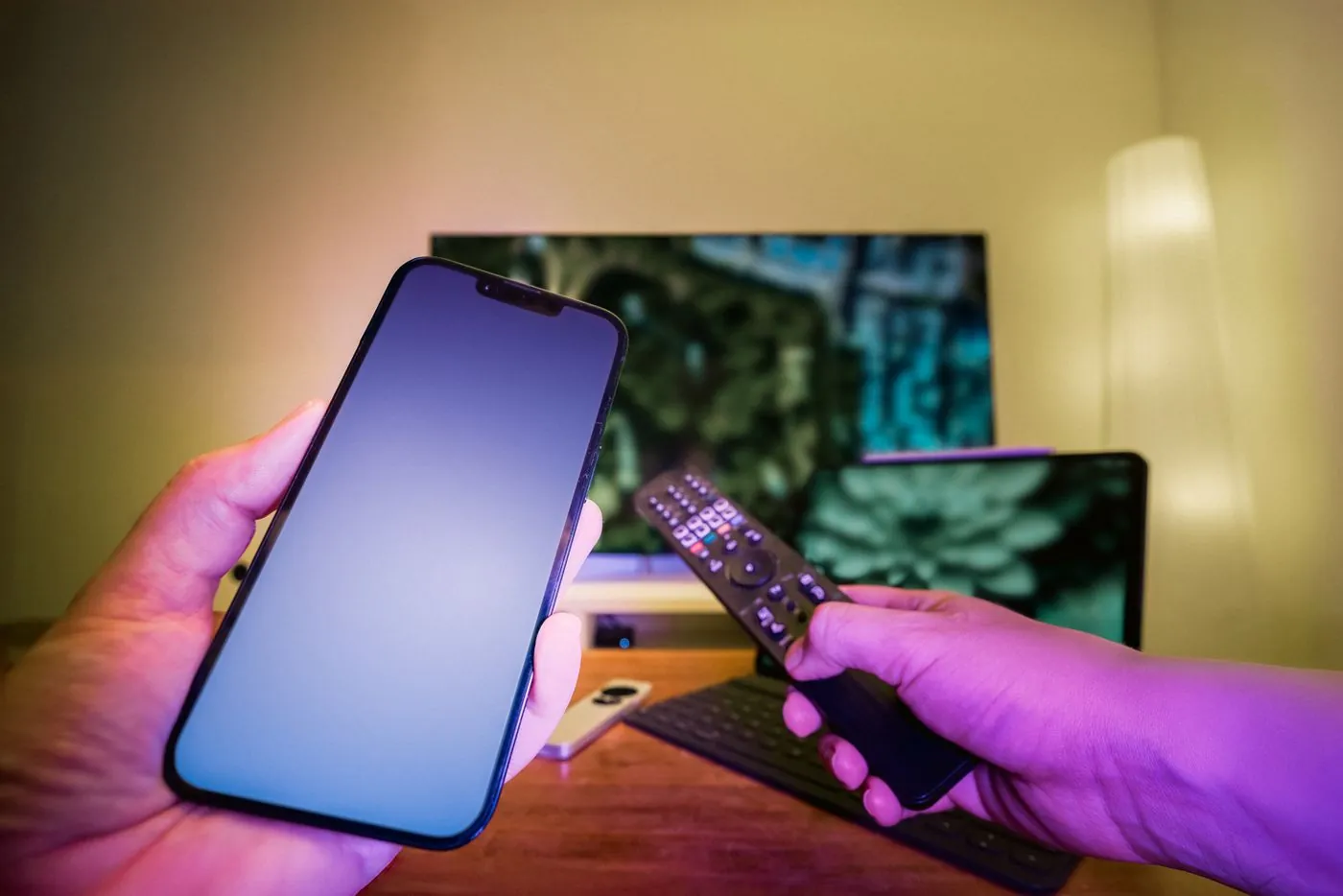
Bij een klassieke Chromecast start je de uitzending meestal vanaf je gsm. Bij een toestel met Google TV kun je ook de DAZN-app rechtstreeks met de afstandsbediening openen. Dat verschil bepaalt welke stappen je nodig hebt.
Welke manier gebruik je?
Kijk eerst of je mediaspeler een eigen startscherm met apps en een afstandsbediening heeft. Een klassieke Chromecast ontvangt een gekozen uitzending vanuit een geschikte app. Een Chromecast met Google TV heeft daarnaast een eigen DAZN-app.
Een ingebouwd Cast-icoon in DAZN is iets anders dan het volledige gsm-scherm spiegelen. Gebruik voor een uitzending bij voorkeur de afspeelmethode die de dienst ondersteunt. Dat vermijdt verwarring wanneer de gsm het menu toont maar de tv geen videobeeld krijgt.
Casten vanuit de DAZN-app
Sluit de Chromecast aan en kies op je televisie de juiste HDMI-ingang. Verbind je gsm en Chromecast met hetzelfde thuisnetwerk. Open DAZN, meld je aan en selecteer het Cast-icoon. Kies het juiste toestel en start daarna de uitzending.
Ontbreekt het toestel in de lijst, controleer dan de netwerknaam op beide apparaten. Een gastnetwerk kan toestellen van elkaar afzonderen. Test eerst op je gewone thuisnetwerk, zonder ingewikkelde routerwijzigingen. Controleer bij een iPhone ook of de app de benodigde toegang tot het lokale netwerk heeft.
Rechtstreeks kijken met Google TV
Open op het startscherm de DAZN-app en meld je aan met je bestaande account. Je hoeft hiervoor niet voortdurend je gsm als afstandsbediening te gebruiken. Gebruik je vervolgens ook casten naar dezelfde Google TV, controleer dan of beide apparaten op hetzelfde DAZN-account zijn aangemeld.
| Waar loopt het vast? | Wat controleer je? |
|---|---|
| Geen Chromecast zichtbaar | Netwerk, appmachtigingen en apparaatverbinding |
| Chromecast zichtbaar, uitzending geblokkeerd | Account en toegang tot het evenement |
| Hele tv blijft zwart | HDMI-ingang en stroomvoorziening |
| Video start maar stopt telkens | Netwerk bij de mediaspeler |
Let op oude hardware en voeding
DAZN ondersteunt de eerste Chromecast-generatie niet meer. Zoek bij een oud toestel het modelnummer op; uiterlijk en kleur alleen zijn geen betrouwbare aanwijzing. Een recente app op je gsm maakt een niet-ondersteunde ontvanger niet alsnog geschikt.
Gebruik de geschikte voeding van de mediaspeler. Een willekeurige USB-poort van een tv levert niet altijd voldoende stroom. Wanneer het apparaat telkens opnieuw opstart, onderzoek je daarom ook de voeding in plaats van alleen je internetverbinding.

Test vóór de aftrap
Start eerst een beschikbare video of een ander evenement en controleer of beeld en geluid aankomen. Stop die teststream voordat je de gewenste match opent. Daarmee sluit je uit dat je eigen test een extra gelijktijdige stream bezet.
Blijft het probleem bestaan, noteer het exacte Chromecast-model, je gsm-type en de foutmelding. Vraag ondersteuning voor die combinatie. Koop niet op goed geluk een HDMI-adapter: een adapter verandert geen ontbrekende appondersteuning of uitzendrechten.